// ai dev tool · shipping
DeskRelay 로고 락업

노트북을 열지 않고도,
로컬 Claude Code 세션을
그대로 이어 갑니다.

DeskRelay로 제 PC에서 실행 중인 Claude Code 세션을 브라우저와 휴대폰에서 확인하고 조작합니다. 서버 PC 한 대에서 site-frontend, site-backend, local connector daemon을 실행하고, 같은 LAN이나 Tailscale에 있는 다른 PC를 디바이스로 등록해 씁니다.

v0.0.0 · self-host solid + vite SPA hono + bun backend capacitor android app tailscale / LAN codex adapter · prototype
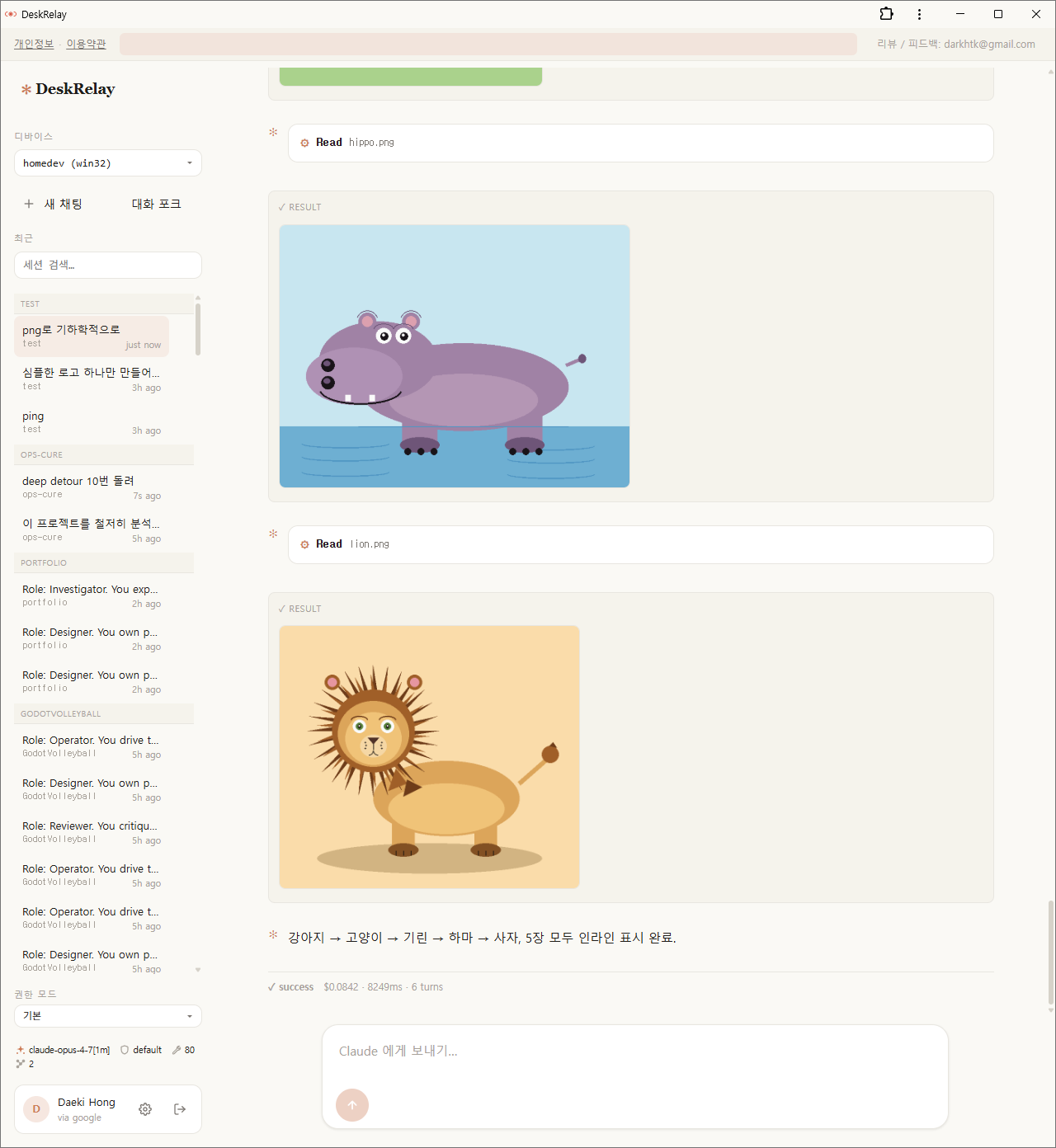
deskrelay — chat ui
DeskRelay 데스크톱 채팅 UI
SHOTMOBILE
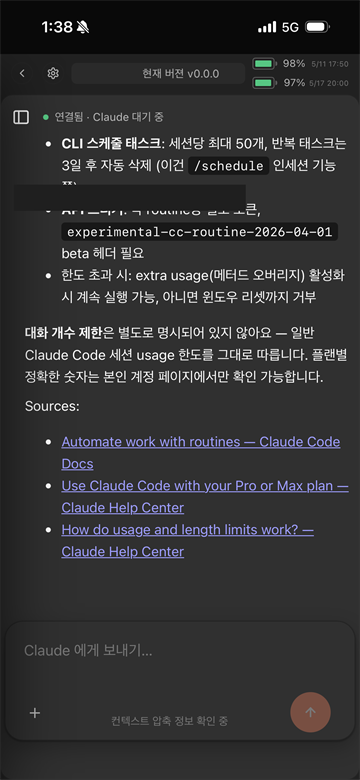
DeskRelay 모바일 채팅 화면
v: 0.0.0
auth: site token
app: capacitor
running
$ deskrelay --status
site-frontend :18193 OK
site-backend :18192 OK
connector srv :18191 OK
connector pc :18091 OK
> 2 devices registered_
[ CH.01 ] WHAT IT DOES 3 capabilities
// product · capabilities

매일 쓰는 자리에,
그대로 끼워 씁니다.

휴대폰에서 여러 PC의 세션을 확인하고, 직접 설치한 서버에서 실행하도록 만들었습니다.

CAP_01MOBILE
DeskRelay 모바일 채팅
// 01 · mobile

출퇴근 중에도 같은 세션.

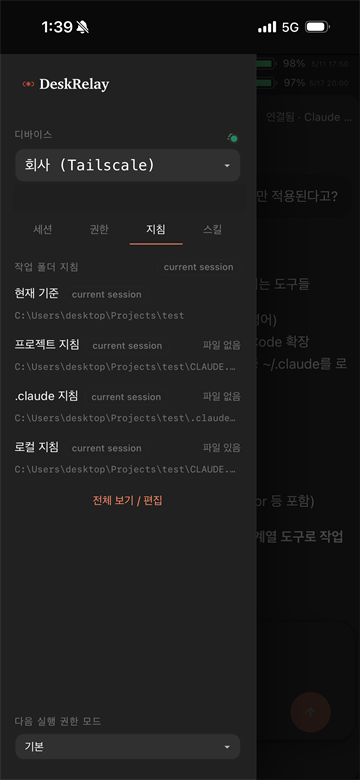
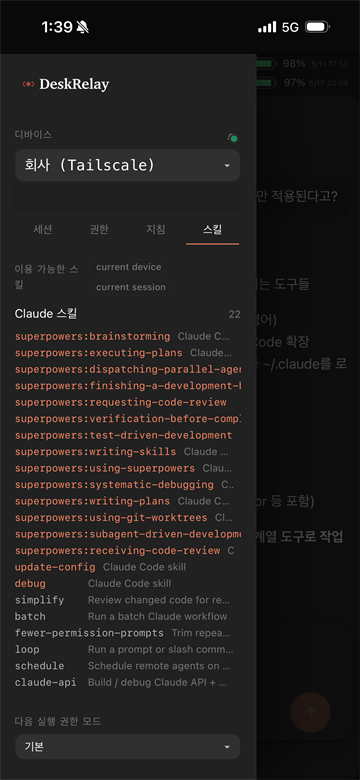
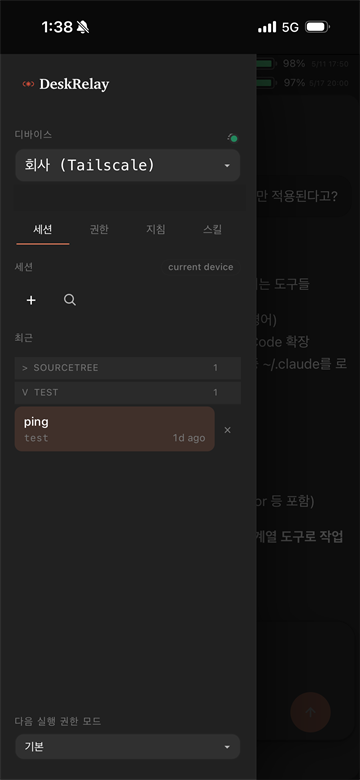
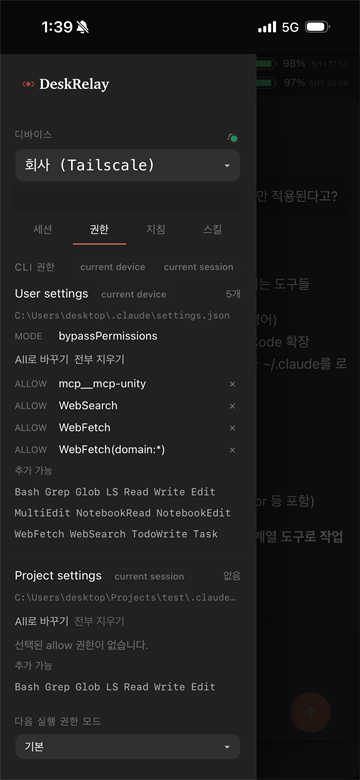
Android Capacitor 앱과 모바일 브라우저에서 동일한 세션을 그대로 이어 받습니다. 채팅·세션·권한·지침·스킬 탭이 모바일 사용 흐름에 맞게 정렬됩니다.

CAP_02SELF-HOST
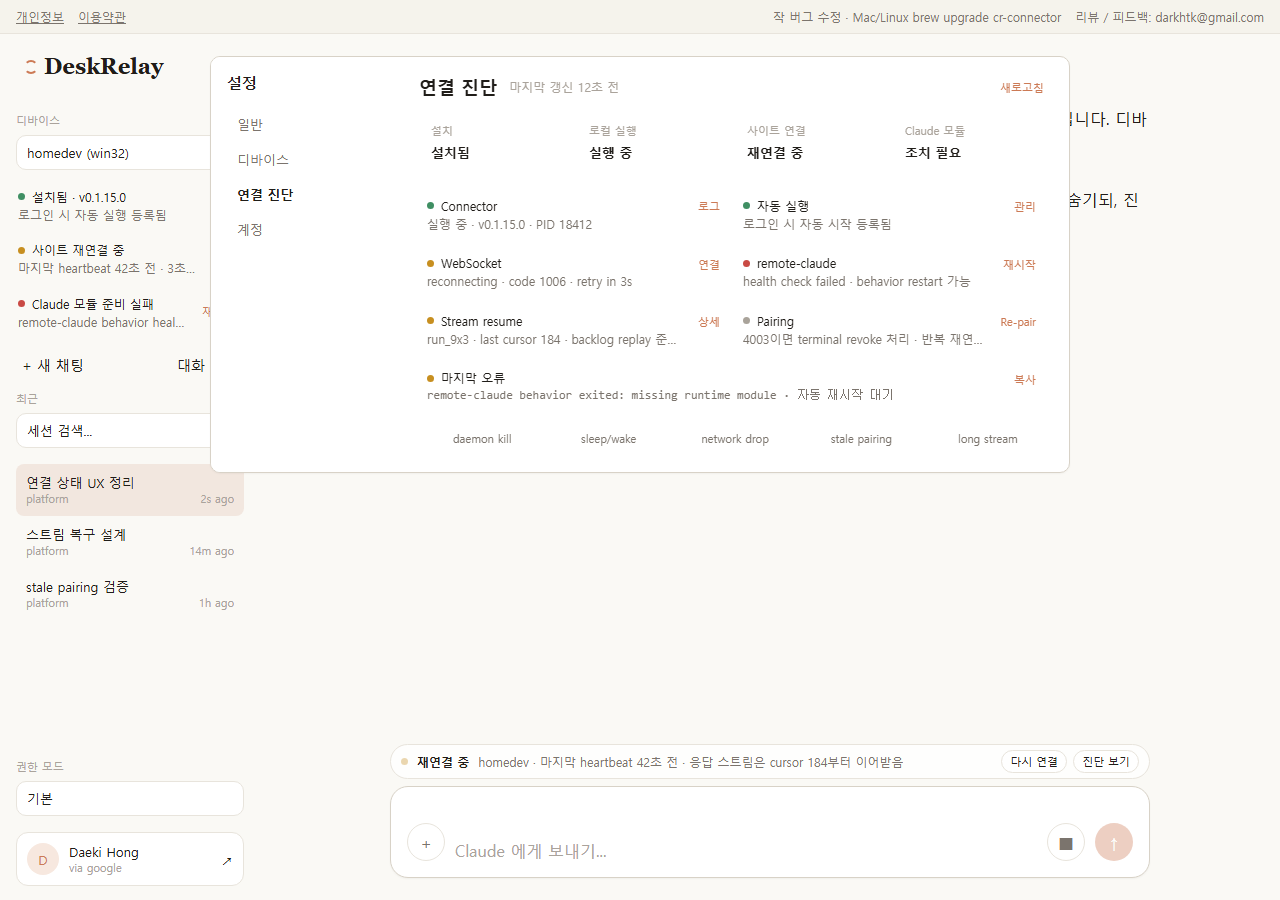
DeskRelay 연결 상태
// 02 · self-host

내 PC 가 서버입니다.

별도 서버 없이 본인 데스크톱이 site-frontend(:18193), site-backend(:18192), connector daemon 을 함께 띄웁니다. 외부 서비스에 토큰이나 키를 위탁할 필요가 없습니다.
CAP_03MULTI-PC
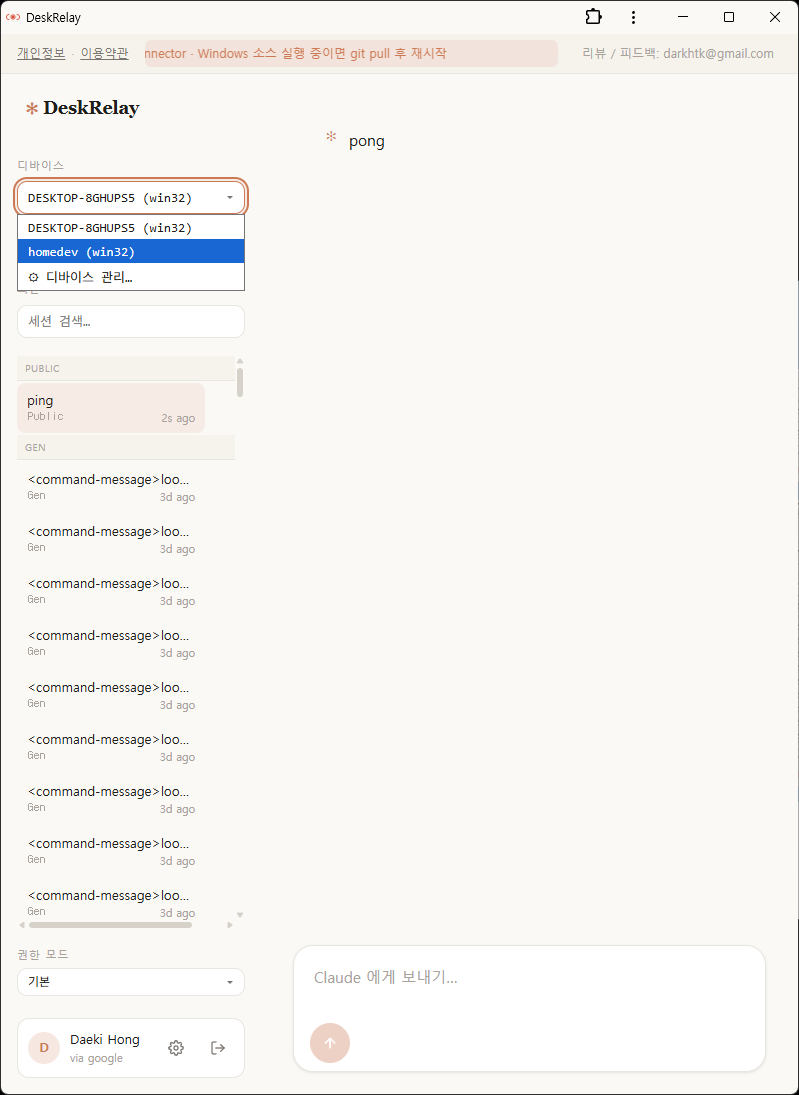
DeskRelay 디바이스 전환
// 03 · multi-pc

여러 PC, 한 화면.

Tailscale 또는 같은 LAN 안의 Windows PC 를 디바이스로 등록해서, 한 브라우저 UI 에서 전환합니다. 각 PC 는 자체 :18091 connector daemon 으로 동작합니다.

[ CH.02 ] ARCHITECTURE 4 layers
// architecture

제가 매일 쓰려고
만들었습니다.

브라우저 요청은 connector를 거쳐 등록된 PC에서 실행됩니다. 사용자 저장소와 token은 해당 PC에 남고 외부 서버로 보내지 않습니다.

01
// site-frontend
Browser SPA · :18193

Solid + Vite로 만든 채팅, 세션, 기기, 설정 화면.

↓
02
// site-backend
Hono + Bun · :18192

브라우저와 사용자가 등록한 connector daemon URL 사이를 잇는 self-host backend. .self-server/state registry 보관.

↓
03
// connector daemon
pc-connector-daemon · :18191 / :18091

private HTTP API 로 local Claude Code 동작을 노출. 서버 PC 와 등록 PC 각각에서 동작.

↓
04
// behavior-remote-claude
Claude Code CLI

사용자 PC 에서 claude CLI 를 실행하고 stream-json output 을 kernel events 로 흘립니다.

// engineering decisions
[t] transport
사설망 우선. LAN 또는 Tailscale tailnet 안에서만 동작하도록 설계.
[s] session
site token 기반 로그인. .self-server/state 에 디바이스 등록 정보 보관.
[r] registration
메인 화면의 등록 명령을 대상 PC PowerShell 에 실행하면 repo 설치, connector 실행, 주소 감지, 검증, 디바이스 등록까지 자동.
[l] logging
로컬 connector 검증 리포트. 외부로 송신하지 않음.
[u] update
self-host release channel 로 사용자가 직접 업데이트. Play Store 와 별개 채널.
[ CH.03 ] DEVICE LIFECYCLE install → register → operate
// device lifecycle

설치와 등록 흐름이
제품의 뼈대입니다.

README에는 서버 설치, 접속 URL과 token, 다른 PC 등록, 검증 리포트, 업데이트, 문제 해결 순서를 그대로 적었습니다. 새 PC에서도 안내를 따라 설치부터 기본 동작 확인까지 30분 안에 끝낼 수 있게 정리했습니다.

STEP_01INSTALL
// 서버 PC 에서 시작

설치 스크립트 한 줄.

Windows PowerShell 또는 macOS Terminal 에서 설치 스크립트를 실행합니다. 설치 후 기본 브라우저는 http://127.0.0.1:18193 로 자동으로 열립니다.

$ curl -L ... | sh
> opened http://127.0.0.1:18193
STEP_02REGISTER
// 다른 PC 등록

등록 명령으로 설치와 연결

메인 화면의 등록 명령을 제어하려는 Windows PC PowerShell 에 붙여넣습니다. repo 설치/업데이트, connector 실행, Tailscale/LAN 주소 감지, 서버 접근 검증, 디바이스 등록을 한 번에 처리합니다.

> registering PC...
> connector :18091 OK
> device added_
STEP_03OPERATE
// 디바이스 · 세션 · 권한 · 스킬

일상 운영.

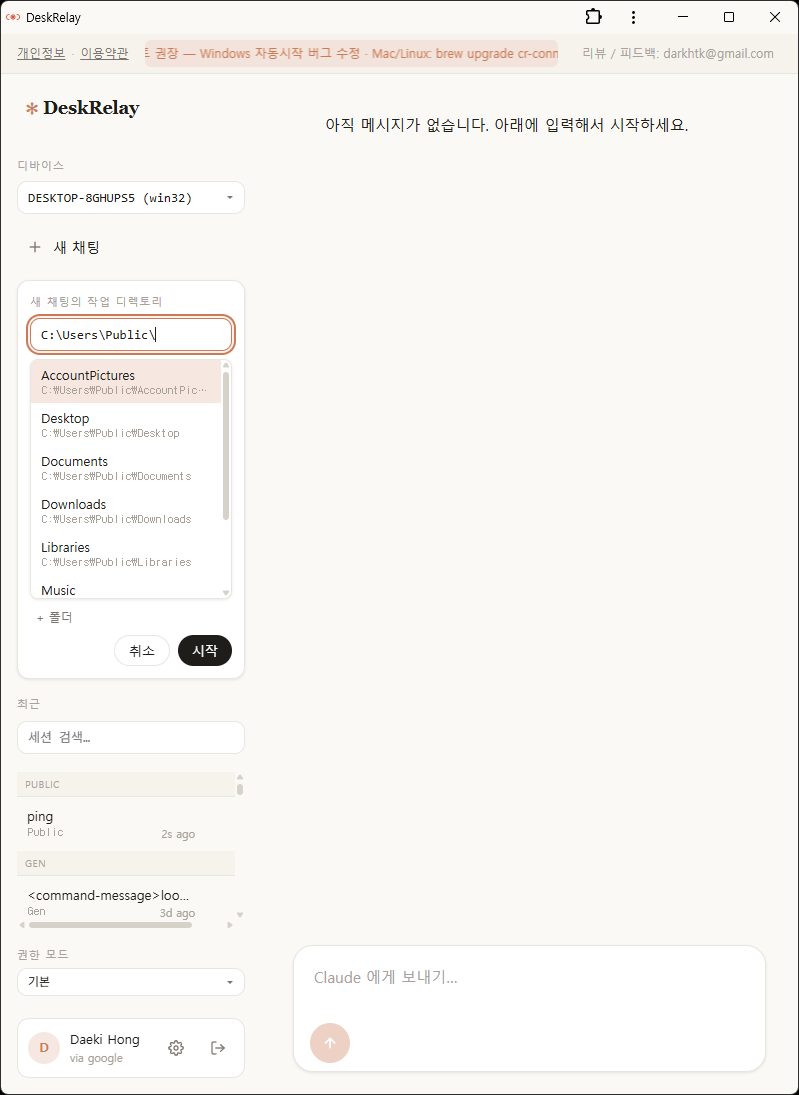
좌측 드롭다운에서 PC 를 고르고, 새 채팅의 작업 디렉토리를 선택하며, 권한 탭과 스킬 탭에서 현재 Claude 환경을 확인합니다.

device · session · perms · skills
[ CH.04 ] TRUST BOUNDARY private-network first
// trust boundary

private-network 우선,
로컬 권한은 로컬에.

README 는 connector 포트를 공용 인터넷에 직접 노출하지 말고, 외부 접근이 필요하면 Tailscale 같은 사설 네트워크를 쓰라고 명시합니다. 다른 PC 등록 조건도 같은 LAN 또는 같은 Tailscale tailnet 입니다.

문제 해결도 이 경계 안에서 설명됩니다. 디바이스가 목록에 없으면 서버 URL, 같은 LAN/Tailscale, 대상 PC 의 18091 포트, 방화벽, registration report, connector 검증 리포트를 순서대로 확인합니다.
expose to public
never
required network
LAN / Tailscale
token scope
per-user
[ SHOTS ] PRODUCT SCREENSHOTS scroll →
M_01CHAT
모바일 채팅
mobile · chat
M_02SESSIONS
모바일 세션 목록
mobile · sessions
M_03PERMISSIONS
모바일 권한 탭
mobile · permissions
M_04INSTRUCTIONS
모바일 지침 탭
mobile · instructions
M_05SKILLS
모바일 스킬 탭
mobile · skills
D_01CHAT UI
데스크톱 채팅 UI
desktop · chat
D_02NEW CHAT DIR
새 채팅 디렉토리 선택
desktop · new chat dir
D_03DEVICE SWITCH
디바이스 전환
desktop · device switch
D_04SETTINGS
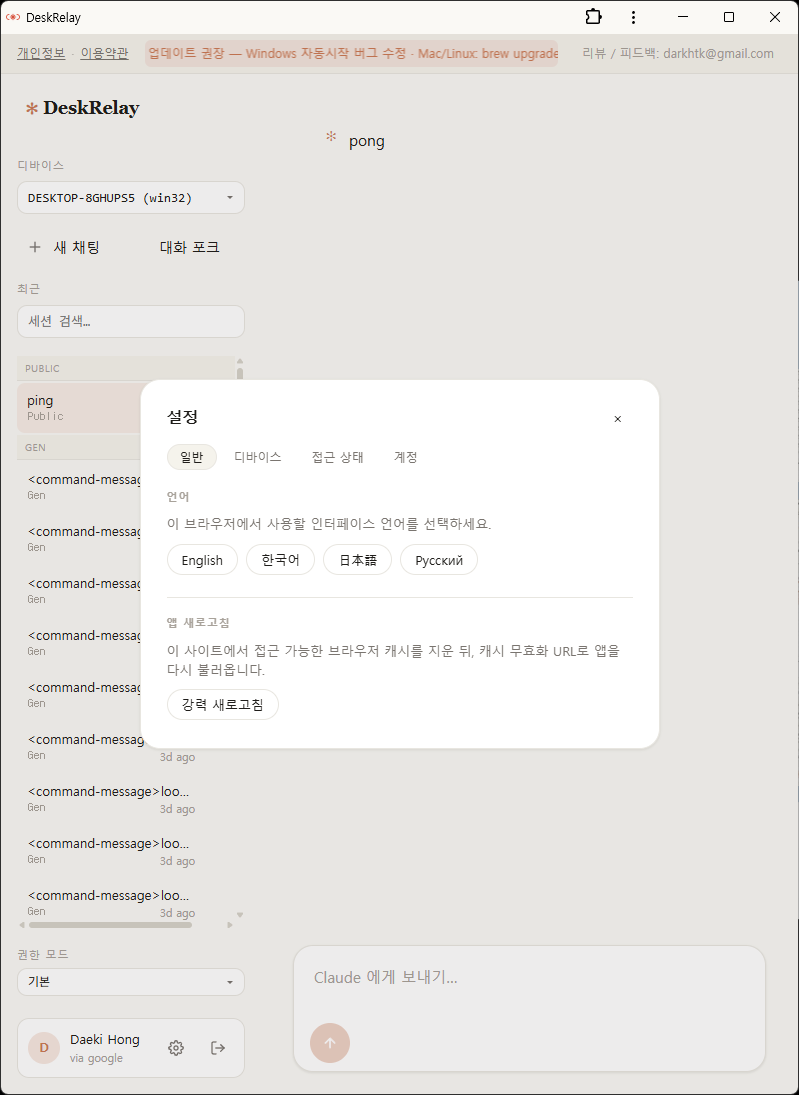
설정 화면
desktop · settings
D_05CONNECTION
연결 상태 진단
desktop · connection status
[ NOTES ] ENGINEERING DEPTH daily-use changes
// notes

매일 쓰면서
추가한 기능.

처음에는 작은 원격 컨트롤러였습니다. 매일 사용하면서 인증, 로그, 업데이트, 장애 복구 기능을 계속 추가했습니다.

Android 앱은 Capacitor wrapper로 만들고 권한, 서명과 릴리스 채널을 직접 맞췄습니다. README를 따라가면 비개발자도 30분 안에 self-host 서버를 설치하고 첫 PC를 연결할 수 있습니다.

DeskRelay는 제가 실제 작업에 사용하고 유지보수하는 도구입니다. 여러 PC의 작업 세션을 확인하고 제어할 때 사용합니다.

“여러 PC의 세션을
매일 확인하는 도구.
[ STATUS ] ROADMAP v0.0.0
[x]site-frontend— Solid + Vite SPA · shipping
[x]site-backend— Hono + Bun · shipping
[x]connector daemon— private API · shipping
[x]android capacitor app— shipping
[x]device registration— one-command flow · shipping
[x]self-host guide— README + docs/MANUAL · shipping
[·]team sessions— planned
[·]desktop overlay— planned
// next

DeskRelay를 설치하고
PC 한 대를 연결해 볼 수 있습니다.

// related